Domain masterkeyboards.de kaufen?
Wir ziehen mit dem Projekt
masterkeyboards.de um.
Sind Sie am Kauf der Domain
masterkeyboards.de interessiert?
domain@kv-gmbh.de · 0541-91531010
Domain masterkeyboards.de kaufen?
Wo aktiviere ich USB Debugging?
Um USB Debugging zu aktivieren, musst du zuerst die Entwickleroptionen auf deinem Android-Gerät freischalten. Dies kannst du tun, indem du in die Einstellungen deines Geräts gehst, dort auf "Über das Telefon" oder "Telefoninfo" tippst und dann mehrmals auf die Build-Nummer klickst, bis die Entwickleroptionen freigeschaltet sind. Anschließend gehst du zurück zu den Einstellungen, wählst die Entwickleroptionen aus und aktivierst dort die Option für USB Debugging. Nun kannst du dein Gerät per USB-Kabel mit einem Computer verbinden und das USB Debugging nutzen. **
Wo finde ich USB Debugging?
USB Debugging ist eine Funktion auf Android-Geräten, die es ermöglicht, eine Verbindung zwischen dem Gerät und einem Computer herzustellen, um Fehlerbehebung und Entwicklungsaufgaben durchzuführen. Um USB Debugging zu aktivieren, musst du zuerst die Entwickleroptionen auf deinem Android-Gerät freischalten. Dies kannst du tun, indem du in den Einstellungen auf "Über das Telefon" oder "Telefoninfo" tippst und dann mehrmals auf die Build-Nummer klickst, bis die Entwickleroptionen freigeschaltet sind. Sobald die Entwickleroptionen verfügbar sind, kannst du dort USB Debugging aktivieren. Beachte jedoch, dass das Aktivieren von USB Debugging Sicherheitsrisiken mit sich bringen kann, da es unbefugten Zugriff auf dein Gerät ermöglichen kann. Stelle daher sicher, dass du diese Funktion nur aktivierst, wenn du sie wirklich benötigst. **
Ähnliche Suchbegriffe für USB-Debugging
Top-Angebote
Produkte zum Begriff USB-Debugging:
-
Samson Graphite M25 USB MIDI keyboard (Keyboard), MIDI Controller, SchwarzDas Samson Graphite M25 ist ein kompaktes USB Controller-Keyboard, das speziell für Musikproduktion entwickelt wurde. Neben der 25-Tasten-Klaviatur bietet der Controller zwei Touch-Strips, ein Datenrad, 8 Dreh-Regler sowie 4 Trigger-Buttons und eine Transport-Sektion zur Steuerung. Das M25 bietet damit alle relevanten Funktionen, die zum Arbeiten mit einer DAW-Software nötig sind, in einem kompakten Gerät. Das Keyboard arbeitet mit Windows und OS-X-Systemen und wird per USB angeschlossen. Die Stromversorgung läuft ebenfalls über USB. Die 25 Tasten des M25 sind anschlagsdynamisch und bieten ein angenehmes Spielgefühl. Der Tonumfang kann durch das Transponieren um bis zu +5 oder -4 Oktaven erweitert werden. Ebenso steht eine Sustain-Funktion zur Verfügung. Über die 4 Touch-Pads lassen sich z.B. Drumloops bequem einspielen. Über die Bedienelemente können neben Noten auch MIDI-CC-Werte gesendet werden. Den Drehreglern können nach Wunsch Funktionen zur Parametersteuerung zugeordnet werden. Die Transportsektion dient dazu, sich in der Aufnahme vor und zurück zu bewegen. Details: - Kompakter, vielseitiger USB-Keyboard-Controller - Grosser Funktionsumfang - Ideal für Musikproduktion am Computer - 25 anschlagsdynamische Tasten - 8 Dreh-Regler - 4 Trigger-Buttons - Transport-Sektion zur Steuerung - Programmierbare Slider - Kompatibel mit PC und iOS (Camera Connection Kit benötigt) - USB-Anschluss - Masse: 36 x 16 x 4 cm - Samson Graphite Editor Software als Download Lieferumfang: Graphite M25 Keyboard, USB-Kabel.94,00 €*Versand: 0,00 €Sichere Weiterleitung zum Anbieter
-
Forester, Gary M.: Musikinstrumente entdeckenMusikinstrumente entdecken , Dieses bunte und anschauliche Lege- und Lernmaterial eignet sich hervorragend für den Einsatz in der Grundschule (Klassen 3 und 4) und in der Sekundarstufe (Klassen 5 bis 10). Es wurde entwickelt, um das selbstständige Lernen zu fördern und bietet eine spielerische Möglichkeit, sich mit der Welt der Musikinstrumente auseinanderzusetzen. Der Legestern besteht aus insgesamt 52 doppelseitig bedruckten Legeteilen und ergibt fertig ausgelegt eine ansprechende, sechsstrahlige Sternform. Der Schwerpunkt dieses Legematerials liegt auf den sechs zentralen Instrumentengruppen: Blasinstrumente, Streichinstrumente, Zupfinstrumente, Tasteninstrumente, elektronische Instrumente sowie Schlag- und Rhythmusinstrumente. Jedes Instrument wird mit einer klaren Illustration dargestellt, während die Rückseite der Legeteile prägnante und informative Fakten zu den jeweiligen Instrumenten enthält. Auf diese Weise wird nicht nur das Hören und Verstehen gefördert, sondern auch das Interesse an Klang und Stimme geweckt. Dieses Material geht über das reine Faktenlernen hinaus: Es lädt Kinder und Jugendliche dazu ein, die Struktur und Vielfalt der Musikinstrumente zu entdecken und Verbindungen zwischen Bauweise, Klangerzeugung und der kosmischen Ordnung von Musik herzustellen. Die Instrumentengruppen sind so aufbereitet, dass sie nach dem Prinzip von Maria Montessori spielerisch erarbeitet werden können. Dieses Prinzip, das sich durch einen starken Fokus auf anschauliches Material und eigenständiges Arbeiten auszeichnet, findet sich in jedem Aspekt des Legesterns wieder. Die Farbgestaltung des Legematerials erleichtert das Sortieren und Legen: - Zentrum: Das sechseckige Zentrum bildet den Ausgangspunkt und benennt die sechs Instrumentengruppen. - Trapezkarten: Jede Instrumentengruppe wird durch eine Trapezkarte mit anschaulichen Abbildungen ihrer Instrumente dargestellt. - Rechteckkarten: An die Trapezkarten schließen sich Rechteckkarten mit Namen und weiteren Informationen der Instrumente an. Das Legematerial bietet eine ideale Ergänzung für den Musikunterricht, sei es in Freiarbeitsphasen, Projektarbeit oder zur Vertiefung des Themas "Musikinstrumente". Es inspiriert Schülerinnen und Schüler, die Welt der Musik aktiv zu gestalten und mit Freude neues Wissen zu entdecken. Gleichzeitig schult es das Verständnis für die Zusammenhänge von Klang und Stimme sowie die grundlegenden Prinzipien des Musikmachens. Das durchdachte Konzept und die vielseitigen Einsatzmöglichkeiten machen dieses Legematerial zu einer wertvollen Unterstützung für Lehrkräfte und eine motivierende Lernressource für die Schüler. 48 Seiten, FARBDRUCK , Zündkabel & Zündkabelstecker > Elektrik & Zündungen , Erscheinungsjahr: 201601, Produktform: Leinen, Titel der Reihe: Montessori-Reihe##, Autoren: Forester, Gary M., Seitenzahl/Blattzahl: 48, Fachschema: Instrument (Musikinstrument)~Musikinstrument~Musikunterricht / Lehrermaterial, Themenvorschläge~Sachunterricht / Lehrermaterial, Bildungsmedien Fächer: Musik ~Sachunterricht, Fachkategorie: Musikinstrumente~Unterrichtsmaterialien~Unterricht und Didaktik: Musik, Bildungszweck: für den Primarbereich~für die Sekundarstufe I, Interesse Alter: empfohlenes Alter: ab 6 Jahre, Altersempfehlung / Lesealter: 18, ab Alter: 6, Warengruppe: HC/Schulbücher/Unterrichtsmat./Lehrer, Fachkategorie: Schule und Lernen: Heimat- und Sachkunde, Text Sprache: ger, UNSPSC: 49019900, Warenverzeichnis für die Außenhandelsstatistik: 49019900, Verlag: Kohl Verlag, Verlag: Kohl Verlag, Verlag: KOHL VERLAG e.K. Der Verlag mit dem Baum, Länge: 206, Breite: 290, Höhe: 5, Gewicht: 178, Produktform: Gebunden, Genre: Schule und Lernen, Genre: Schule und Lernen, Herkunftsland: DEUTSCHLAND (DE), Katalog: deutschsprachige Titel, Katalog: Gesamtkatalog, Katalog: Lagerartikel, Book on Demand, ausgew. Medienartikel, Relevanz: 0006, Tendenz: +1, Unterkatalog: AK, Unterkatalog: Bücher, Unterkatalog: Hardcover, Unterkatalog: Lagerartikel, Unterkatalog: Schulbuch, WolkenId: 145101626,80 €*Versand: 0,00 €Sichere Weiterleitung zum Anbieter
-
Nektar SE61 USB MIDI Keyboard Controller Set61 anschlagdynamische Tasten mit "Synth Action", 7 umschaltbare Velocity-Kurven, 4 Tasten: Oktave auf/ab, Transponieren auf/ab, Nektar DAW-Integration für alle gängigen DAWs, Inklusive kostenlosem Softwaredownload von Bitwig 8-Track, Set inklusive Sustain Pedal,92,00 €*Versand: 0,00 €Sichere Weiterleitung zum Anbieter



-
Was ist ein USB Debugging?
Was ist ein USB Debugging? USB Debugging ist eine Funktion, die es ermöglicht, ein Android-Gerät mit einem Computer zu verbinden, um Entwicklern Zugriff auf erweiterte Debugging- und Entwicklertools zu geben. Durch das Aktivieren von USB Debugging können Entwickler Fehler im Code schneller identifizieren und beheben. Es ist auch nützlich für die Installation von benutzerdefinierten ROMs oder das Übertragen von Dateien zwischen dem Gerät und dem Computer. Allerdings sollte USB Debugging nur aktiviert werden, wenn es wirklich benötigt wird, da es potenzielle Sicherheitsrisiken birgt. **
-
Wird USB-Debugging nicht erkannt?
Es gibt mehrere mögliche Gründe, warum USB-Debugging nicht erkannt wird. Es könnte sein, dass das USB-Kabel defekt ist oder nicht richtig angeschlossen ist. Es könnte auch sein, dass das Gerät nicht ordnungsgemäß mit dem Computer verbunden ist oder dass das USB-Debugging auf dem Gerät nicht aktiviert ist. Es könnte auch sein, dass der Treiber für das Gerät nicht korrekt installiert ist. **
-
Wie kann ich USB Debugging deaktivieren?
Um USB-Debugging zu deaktivieren, musst du zuerst die Entwickleroptionen auf deinem Gerät aktivieren. Gehe dazu in die Einstellungen deines Smartphones, tippe auf "Über das Telefon" und dann mehrmals auf "Build-Nummer", bis die Entwickleroptionen freigeschaltet sind. Anschließend gehe zurück zu den Einstellungen, wähle "Entwickleroptionen" aus und deaktiviere dort die Option für USB-Debugging. Bestätige die Deaktivierung und schon ist USB-Debugging auf deinem Gerät ausgeschaltet. **
-
Wie kann ich USB Debugging aktivieren?
Um USB-Debugging zu aktivieren, musst du zuerst die Entwickleroptionen auf deinem Android-Gerät aktivieren. Dazu gehst du in die Einstellungen, wählst den Punkt "Über das Telefon" oder "Telefoninfo" und tippst mehrmals auf die Build-Nummer, bis du als Entwickler freigeschaltet bist. Anschließend gehst du zurück zu den Einstellungen, wählst "Entwickleroptionen" aus und aktivierst dort die Option "USB-Debugging". Danach verbindest du dein Gerät mit einem Computer und bestätigst die USB-Debugging-Anfrage auf deinem Smartphone. Nun ist USB-Debugging aktiviert und du kannst dein Gerät für Entwicklerzwecke nutzen. **


Wie aktiviere ich USB-Debugging über ADB?
Um USB-Debugging über ADB zu aktivieren, musst du zuerst die Entwickleroptionen auf deinem Android-Gerät aktivieren. Gehe dazu zu den Einstellungen, tippe auf "Über das Telefon" oder "Telefoninfo" und tippe dann sieben Mal auf "Build-Nummer". Dadurch werden die Entwickleroptionen freigeschaltet. Gehe dann zurück zu den Einstellungen, tippe auf "Entwickleroptionen" und aktiviere "USB-Debugging". **
Wo finde ich USB Debugging Samsung Galaxy s7?
Um USB-Debugging auf einem Samsung Galaxy S7 zu aktivieren, musst du zuerst die Entwickleroptionen auf dem Gerät freischalten. Gehe dazu in die Einstellungen deines Geräts und tippe auf "Über das Telefon". Dort findest du die Build-Nummer, die du mehrmals hintereinander antippen musst, bis die Entwickleroptionen freigeschaltet sind. Sobald die Entwickleroptionen verfügbar sind, gehe zurück zu den Einstellungen und wähle "Entwickleroptionen" aus. Suche nach der Option "USB-Debugging" und aktiviere sie, indem du den Schalter nach rechts schiebst. Wenn du nun dein Samsung Galaxy S7 mit einem Computer verbindest, wirst du aufgefordert, die USB-Debugging-Verbindung zu autorisieren. Bestätige dies auf deinem Gerät, um eine Verbindung zwischen dem Gerät und dem Computer herzustellen, die das Debugging ermöglicht. Wenn du Schwierigkeiten hast, die Entwickleroptionen oder die USB-Debugging-Option zu finden, kannst du auch online nach Anleitungen suchen oder den Samsung-Support kontaktieren, um weitere Unterstützung zu erhalten. **
Top-Angebote
Produkte zum Begriff USB-Debugging:
-
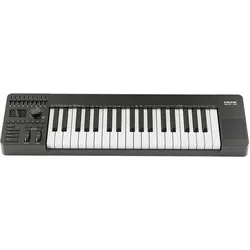
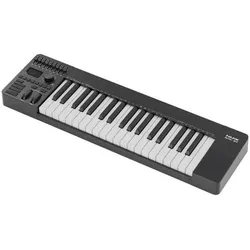
NUX Keyboard NTK-37 USB MIDI Keyboard-Controller, MIDI Controller, SchwarzDer NUX NTK-37 USB MIDI Keyboard-Controller ist ein vielseitiges und leistungsstarkes Werkzeug für Musikproduzenten und -komponisten. Mit 37 anschlagdynamischen, halbgewichteten Tasten in voller Grösse bietet dieses Keyboard ein ausdrucksstarkes Spielgefühl, das durch Aftertouch für zusätzliche Klangmodulation ergänzt wird. Die Plug-and-Play-Funktionalität ermöglicht eine einfache und schnelle Einrichtung, während die nahtlose Integration in gängige DAW-Software durch zahlreiche Presets unterstützt wird. Die umfangreiche Steueroberfläche, einschliesslich neun Reglern, Pitch-Bend- und Modulationsrädern sowie einem integrierten Touchpad, ermöglicht eine präzise Kontrolle über virtuelle Instrumente und Plugins. Der NTK-37 ist nicht nur für das Spielen von Melodien geeignet, sondern bietet auch kreative Funktionen wie einen Arpeggiator mit verschiedenen Abspielmustern und eine Smart-Scale-Funktion zur Unterstützung bei der Melodie- und Akkordentwicklung. Mit der Möglichkeit, individuelle Setups zu speichern, ist dieses Keyboard ideal für kreative Musikproduktionen. - Aftertouch für erweiterte Klangmodulation - Integriertes Touchpad für mausfreie Steuerung - Arpeggiator mit 7 verschiedenen Abspielmustern - Smart-Scale-Funktion mit 16 Skalen - 16 frei speicherbare User-Scenes für individuelle Setups.212,00 €*Versand: 0,00 €Sichere Weiterleitung zum Anbieter
-
NUX Keyboard NTK-37 USB MIDI Keyboard-Controller mit Midi Kabel (Keyboard), MIDI Controller, SchwarzDer NUX NTK-37 USB MIDI Keyboard-Controller ist ein leistungsstarkes Werkzeug für Musikproduzenten und -komponisten. Mit 37 anschlagdynamischen, halbgewichteten Tasten in voller Grösse bietet dieses Keyboard ein ausdrucksstarkes Spielgefühl, das durch Aftertouch für zusätzliche Klangmodulation ergänzt wird. Die Plug-and-Play-Funktionalität ermöglicht eine einfache und schnelle Einrichtung, während die nahtlose Integration in gängige DAW-Software durch zahlreiche Presets unterstützt wird. Die umfangreiche Steueroberfläche, einschliesslich neun Reglern, ermöglicht eine präzise Kontrolle über Plugins und Mixer. Darüber hinaus bietet der NTK-37 innovative Funktionen wie einen integrierten Arpeggiator mit verschiedenen Abspielmustern und eine Smart-Scale-Funktion zur kreativen Melodie- und Akkordentwicklung. Mit der Möglichkeit, bis zu 16 benutzerdefinierte Szenen zu speichern, ist dieses Keyboard ideal für individuelle Setups und kreative Musikproduktion. - Aftertouch für erweiterte Klangmodulation - Integriertes Touchpad für mausfreie Steuerung - Arpeggiator mit 7 verschiedenen Abspielmustern - Smart-Scale-Funktion mit 16 Skalen - 16 frei speicherbare User-Scenes für individuelle Setups.215,90 €*Versand: 0,00 €Sichere Weiterleitung zum Anbieter
-
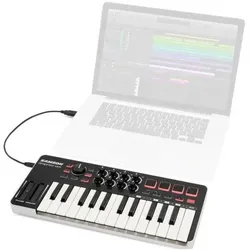
Samson Graphite M25 USB MIDI keyboard (Keyboard), MIDI Controller, SchwarzDas Samson Graphite M25 ist ein kompaktes USB Controller-Keyboard, das speziell für Musikproduktion entwickelt wurde. Neben der 25-Tasten-Klaviatur bietet der Controller zwei Touch-Strips, ein Datenrad, 8 Dreh-Regler sowie 4 Trigger-Buttons und eine Transport-Sektion zur Steuerung. Das M25 bietet damit alle relevanten Funktionen, die zum Arbeiten mit einer DAW-Software nötig sind, in einem kompakten Gerät. Das Keyboard arbeitet mit Windows und OS-X-Systemen und wird per USB angeschlossen. Die Stromversorgung läuft ebenfalls über USB. Die 25 Tasten des M25 sind anschlagsdynamisch und bieten ein angenehmes Spielgefühl. Der Tonumfang kann durch das Transponieren um bis zu +5 oder -4 Oktaven erweitert werden. Ebenso steht eine Sustain-Funktion zur Verfügung. Über die 4 Touch-Pads lassen sich z.B. Drumloops bequem einspielen. Über die Bedienelemente können neben Noten auch MIDI-CC-Werte gesendet werden. Den Drehreglern können nach Wunsch Funktionen zur Parametersteuerung zugeordnet werden. Die Transportsektion dient dazu, sich in der Aufnahme vor und zurück zu bewegen. Details: - Kompakter, vielseitiger USB-Keyboard-Controller - Grosser Funktionsumfang - Ideal für Musikproduktion am Computer - 25 anschlagsdynamische Tasten - 8 Dreh-Regler - 4 Trigger-Buttons - Transport-Sektion zur Steuerung - Programmierbare Slider - Kompatibel mit PC und iOS (Camera Connection Kit benötigt) - USB-Anschluss - Masse: 36 x 16 x 4 cm - Samson Graphite Editor Software als Download Lieferumfang: Graphite M25 Keyboard, USB-Kabel.94,00 €*Versand: 0,00 €Sichere Weiterleitung zum Anbieter
-
Forester, Gary M.: Musikinstrumente entdeckenMusikinstrumente entdecken , Dieses bunte und anschauliche Lege- und Lernmaterial eignet sich hervorragend für den Einsatz in der Grundschule (Klassen 3 und 4) und in der Sekundarstufe (Klassen 5 bis 10). Es wurde entwickelt, um das selbstständige Lernen zu fördern und bietet eine spielerische Möglichkeit, sich mit der Welt der Musikinstrumente auseinanderzusetzen. Der Legestern besteht aus insgesamt 52 doppelseitig bedruckten Legeteilen und ergibt fertig ausgelegt eine ansprechende, sechsstrahlige Sternform. Der Schwerpunkt dieses Legematerials liegt auf den sechs zentralen Instrumentengruppen: Blasinstrumente, Streichinstrumente, Zupfinstrumente, Tasteninstrumente, elektronische Instrumente sowie Schlag- und Rhythmusinstrumente. Jedes Instrument wird mit einer klaren Illustration dargestellt, während die Rückseite der Legeteile prägnante und informative Fakten zu den jeweiligen Instrumenten enthält. Auf diese Weise wird nicht nur das Hören und Verstehen gefördert, sondern auch das Interesse an Klang und Stimme geweckt. Dieses Material geht über das reine Faktenlernen hinaus: Es lädt Kinder und Jugendliche dazu ein, die Struktur und Vielfalt der Musikinstrumente zu entdecken und Verbindungen zwischen Bauweise, Klangerzeugung und der kosmischen Ordnung von Musik herzustellen. Die Instrumentengruppen sind so aufbereitet, dass sie nach dem Prinzip von Maria Montessori spielerisch erarbeitet werden können. Dieses Prinzip, das sich durch einen starken Fokus auf anschauliches Material und eigenständiges Arbeiten auszeichnet, findet sich in jedem Aspekt des Legesterns wieder. Die Farbgestaltung des Legematerials erleichtert das Sortieren und Legen: - Zentrum: Das sechseckige Zentrum bildet den Ausgangspunkt und benennt die sechs Instrumentengruppen. - Trapezkarten: Jede Instrumentengruppe wird durch eine Trapezkarte mit anschaulichen Abbildungen ihrer Instrumente dargestellt. - Rechteckkarten: An die Trapezkarten schließen sich Rechteckkarten mit Namen und weiteren Informationen der Instrumente an. Das Legematerial bietet eine ideale Ergänzung für den Musikunterricht, sei es in Freiarbeitsphasen, Projektarbeit oder zur Vertiefung des Themas "Musikinstrumente". Es inspiriert Schülerinnen und Schüler, die Welt der Musik aktiv zu gestalten und mit Freude neues Wissen zu entdecken. Gleichzeitig schult es das Verständnis für die Zusammenhänge von Klang und Stimme sowie die grundlegenden Prinzipien des Musikmachens. Das durchdachte Konzept und die vielseitigen Einsatzmöglichkeiten machen dieses Legematerial zu einer wertvollen Unterstützung für Lehrkräfte und eine motivierende Lernressource für die Schüler. 48 Seiten, FARBDRUCK , Zündkabel & Zündkabelstecker > Elektrik & Zündungen , Erscheinungsjahr: 201601, Produktform: Leinen, Titel der Reihe: Montessori-Reihe##, Autoren: Forester, Gary M., Seitenzahl/Blattzahl: 48, Fachschema: Instrument (Musikinstrument)~Musikinstrument~Musikunterricht / Lehrermaterial, Themenvorschläge~Sachunterricht / Lehrermaterial, Bildungsmedien Fächer: Musik ~Sachunterricht, Fachkategorie: Musikinstrumente~Unterrichtsmaterialien~Unterricht und Didaktik: Musik, Bildungszweck: für den Primarbereich~für die Sekundarstufe I, Interesse Alter: empfohlenes Alter: ab 6 Jahre, Altersempfehlung / Lesealter: 18, ab Alter: 6, Warengruppe: HC/Schulbücher/Unterrichtsmat./Lehrer, Fachkategorie: Schule und Lernen: Heimat- und Sachkunde, Text Sprache: ger, UNSPSC: 49019900, Warenverzeichnis für die Außenhandelsstatistik: 49019900, Verlag: Kohl Verlag, Verlag: Kohl Verlag, Verlag: KOHL VERLAG e.K. Der Verlag mit dem Baum, Länge: 206, Breite: 290, Höhe: 5, Gewicht: 178, Produktform: Gebunden, Genre: Schule und Lernen, Genre: Schule und Lernen, Herkunftsland: DEUTSCHLAND (DE), Katalog: deutschsprachige Titel, Katalog: Gesamtkatalog, Katalog: Lagerartikel, Book on Demand, ausgew. Medienartikel, Relevanz: 0006, Tendenz: +1, Unterkatalog: AK, Unterkatalog: Bücher, Unterkatalog: Hardcover, Unterkatalog: Lagerartikel, Unterkatalog: Schulbuch, WolkenId: 145101626,80 €*Versand: 0,00 €Sichere Weiterleitung zum Anbieter
-
Wo aktiviere ich USB Debugging?
Um USB Debugging zu aktivieren, musst du zuerst die Entwickleroptionen auf deinem Android-Gerät freischalten. Dies kannst du tun, indem du in die Einstellungen deines Geräts gehst, dort auf "Über das Telefon" oder "Telefoninfo" tippst und dann mehrmals auf die Build-Nummer klickst, bis die Entwickleroptionen freigeschaltet sind. Anschließend gehst du zurück zu den Einstellungen, wählst die Entwickleroptionen aus und aktivierst dort die Option für USB Debugging. Nun kannst du dein Gerät per USB-Kabel mit einem Computer verbinden und das USB Debugging nutzen. **
-
Wo finde ich USB Debugging?
USB Debugging ist eine Funktion auf Android-Geräten, die es ermöglicht, eine Verbindung zwischen dem Gerät und einem Computer herzustellen, um Fehlerbehebung und Entwicklungsaufgaben durchzuführen. Um USB Debugging zu aktivieren, musst du zuerst die Entwickleroptionen auf deinem Android-Gerät freischalten. Dies kannst du tun, indem du in den Einstellungen auf "Über das Telefon" oder "Telefoninfo" tippst und dann mehrmals auf die Build-Nummer klickst, bis die Entwickleroptionen freigeschaltet sind. Sobald die Entwickleroptionen verfügbar sind, kannst du dort USB Debugging aktivieren. Beachte jedoch, dass das Aktivieren von USB Debugging Sicherheitsrisiken mit sich bringen kann, da es unbefugten Zugriff auf dein Gerät ermöglichen kann. Stelle daher sicher, dass du diese Funktion nur aktivierst, wenn du sie wirklich benötigst. **
-
Was ist ein USB Debugging?
Was ist ein USB Debugging? USB Debugging ist eine Funktion, die es ermöglicht, ein Android-Gerät mit einem Computer zu verbinden, um Entwicklern Zugriff auf erweiterte Debugging- und Entwicklertools zu geben. Durch das Aktivieren von USB Debugging können Entwickler Fehler im Code schneller identifizieren und beheben. Es ist auch nützlich für die Installation von benutzerdefinierten ROMs oder das Übertragen von Dateien zwischen dem Gerät und dem Computer. Allerdings sollte USB Debugging nur aktiviert werden, wenn es wirklich benötigt wird, da es potenzielle Sicherheitsrisiken birgt. **
-
Wird USB-Debugging nicht erkannt?
Es gibt mehrere mögliche Gründe, warum USB-Debugging nicht erkannt wird. Es könnte sein, dass das USB-Kabel defekt ist oder nicht richtig angeschlossen ist. Es könnte auch sein, dass das Gerät nicht ordnungsgemäß mit dem Computer verbunden ist oder dass das USB-Debugging auf dem Gerät nicht aktiviert ist. Es könnte auch sein, dass der Treiber für das Gerät nicht korrekt installiert ist. **
Ähnliche Suchbegriffe für USB-Debugging
-
Nektar SE61 USB MIDI Keyboard Controller Set61 anschlagdynamische Tasten mit "Synth Action", 7 umschaltbare Velocity-Kurven, 4 Tasten: Oktave auf/ab, Transponieren auf/ab, Nektar DAW-Integration für alle gängigen DAWs, Inklusive kostenlosem Softwaredownload von Bitwig 8-Track, Set inklusive Sustain Pedal,92,00 €*Versand: 0,00 €Sichere Weiterleitung zum Anbieter
-
Nektar Impact LX Mini USB MIDI Keyboard Controller25 anschlagdynamische "Mini-Size" Tasten, 4 Velocity-Curves wählbar, 8 zuweisbare Drehregler & 8 LED Drumpads , 2 Arpeggiatoren & Notenwiederholung, Inklusive kostenlosem Download von Bitwig 8-Track und Cherry Audio Plugin Bundle,103,00 €*Versand: 0,00 €Sichere Weiterleitung zum Anbieter
-
Wie kann ich USB Debugging deaktivieren?
Um USB-Debugging zu deaktivieren, musst du zuerst die Entwickleroptionen auf deinem Gerät aktivieren. Gehe dazu in die Einstellungen deines Smartphones, tippe auf "Über das Telefon" und dann mehrmals auf "Build-Nummer", bis die Entwickleroptionen freigeschaltet sind. Anschließend gehe zurück zu den Einstellungen, wähle "Entwickleroptionen" aus und deaktiviere dort die Option für USB-Debugging. Bestätige die Deaktivierung und schon ist USB-Debugging auf deinem Gerät ausgeschaltet. **
-
Wie kann ich USB Debugging aktivieren?
Um USB-Debugging zu aktivieren, musst du zuerst die Entwickleroptionen auf deinem Android-Gerät aktivieren. Dazu gehst du in die Einstellungen, wählst den Punkt "Über das Telefon" oder "Telefoninfo" und tippst mehrmals auf die Build-Nummer, bis du als Entwickler freigeschaltet bist. Anschließend gehst du zurück zu den Einstellungen, wählst "Entwickleroptionen" aus und aktivierst dort die Option "USB-Debugging". Danach verbindest du dein Gerät mit einem Computer und bestätigst die USB-Debugging-Anfrage auf deinem Smartphone. Nun ist USB-Debugging aktiviert und du kannst dein Gerät für Entwicklerzwecke nutzen. **
-
Wie aktiviere ich USB-Debugging über ADB?
Um USB-Debugging über ADB zu aktivieren, musst du zuerst die Entwickleroptionen auf deinem Android-Gerät aktivieren. Gehe dazu zu den Einstellungen, tippe auf "Über das Telefon" oder "Telefoninfo" und tippe dann sieben Mal auf "Build-Nummer". Dadurch werden die Entwickleroptionen freigeschaltet. Gehe dann zurück zu den Einstellungen, tippe auf "Entwickleroptionen" und aktiviere "USB-Debugging". **
-
Wo finde ich USB Debugging Samsung Galaxy s7?
Um USB-Debugging auf einem Samsung Galaxy S7 zu aktivieren, musst du zuerst die Entwickleroptionen auf dem Gerät freischalten. Gehe dazu in die Einstellungen deines Geräts und tippe auf "Über das Telefon". Dort findest du die Build-Nummer, die du mehrmals hintereinander antippen musst, bis die Entwickleroptionen freigeschaltet sind. Sobald die Entwickleroptionen verfügbar sind, gehe zurück zu den Einstellungen und wähle "Entwickleroptionen" aus. Suche nach der Option "USB-Debugging" und aktiviere sie, indem du den Schalter nach rechts schiebst. Wenn du nun dein Samsung Galaxy S7 mit einem Computer verbindest, wirst du aufgefordert, die USB-Debugging-Verbindung zu autorisieren. Bestätige dies auf deinem Gerät, um eine Verbindung zwischen dem Gerät und dem Computer herzustellen, die das Debugging ermöglicht. Wenn du Schwierigkeiten hast, die Entwickleroptionen oder die USB-Debugging-Option zu finden, kannst du auch online nach Anleitungen suchen oder den Samsung-Support kontaktieren, um weitere Unterstützung zu erhalten. **
* Alle Preise verstehen sich inklusive der gesetzlichen Mehrwertsteuer und ggf. zuzüglich Versandkosten. Die Angebotsinformationen basieren auf den Angaben des jeweiligen Shops und werden über automatisierte Prozesse aktualisiert. Eine Aktualisierung in Echtzeit findet nicht statt, so dass es im Einzelfall zu Abweichungen kommen kann. ** Hinweis: Teile dieses Inhalts wurden von KI erstellt.